
公開日:2026年9月28日
毎月同じ形で繰り返す作業を、なるべく自動で片づけたいと考えたことはないでしょうか。一方で、どこまで任せてよいのか、間違ったときに誰が気づくのかが分からず、踏み出せない人も多いはずです。
この記事では、最初から完全な自動化を目指すのではなく、作業の一部を任せて、要所に人の確認を残す「半自動化」の考え方と、その設計を一枚のシートにまとめる方法を、初心者向けに解説します。特定のツールやサービスには依存せず、どの環境でも使える考え方を中心に扱います。
結論:任せる部分・人が確認する部分・止める条件を先に決める
半自動化の設計で最初に決めるのは、次の3つです。
- 任せる部分:自動、またはAIやツールの補助でよい手順
- 人が確認する部分:人が見て判断し、責任を持つ手順
- 止める条件:この状態になったら流れを止めて、人に戻すという基準
この3つを、作業を始める前に一枚のシートに書き出しておくと、「どこまで任せてよいか」に迷いにくくなります。あわせて、手作業に戻せる状態を残しておくことが、安全に進めるコツです。
完全自動化を急がない理由
自動化は、作業の負担を減らす手段ですが、最初から人の関わりをなくす形にすると、次のような問題が起こりやすくなります。
- 想定していない入力(空欄、表記のゆれ、初めて見る形式)が来たときの扱いが決まっていない
- 誤りが出ても、途中で人が見ていないため、気づくのが遅れる
- 誰が最終的に責任を持つのかが、あいまいになる
- 相手に届いたあとの操作や、購入・削除のように、元に戻しにくい結果につながる
- うまく動かなくなったときに、手作業のやり方を思い出せない
半自動化は、こうした問題を避けながら、繰り返し作業を減らす進め方です。完全自動化そのものを否定するものではなく、まず人の確認を残した形で試し、十分に確認できた部分から任せる範囲を広げる、という順番を勧めています。
半自動化は3つの領域で考える
手順を、次の3つの領域に振り分けて考えます。
| 領域 | 内容 | 向いている手順の例 |
|---|---|---|
| 任せる部分 | 元に戻せて、間違いに気づけば直せる手順 | 情報の転記、並べ替え、重複の洗い出し、下書きや候補の作成 |
| 人が確認する部分 | 判断や責任が伴い、事実・数字・相手への影響を見る手順 | 内容の正誤の確認、金額や数量の確認、承認、相手に届く内容の最終確認 |
| 止める条件 | 流れを止めて、人に戻す基準 | 情報が足りない、想定外の形式、確信が持てない結果、いつもと大きく違う数値 |
振り分けを決める4つの質問
手順ごとに、次の質問に答えると、どの領域に入れるか決めやすくなります。
- 間違えたとき、元に戻せるか
- 結果が、組織の外(相手、顧客、公開の場)に出るか
- 間違いが起きたときの影響は、小さいか大きいか
- 判断に必要な情報が、毎回そろっているか
元に戻せて、社内で完結し、影響が小さく、情報がそろっている手順は、任せる候補になります。反対に、相手に届く、元に戻せない、影響が大きい、情報が足りないことがある手順は、人が確認する領域に入れます。
特に、メッセージの送信、公開、購入、削除、顧客や金銭に関わる記録の変更、約束や契約に関わる操作は、人が判断して承認する手順として残してください。AIの出力を受けて、承認なしにそのまま自動で実行する形にはしないのが基本です。承認したあとの実行を道具に任せる場合も、承認する対象・変更の内容・回数を限定し、実行後に結果を読み直せる形にします。どこまで任せるかを考えるときは、AIに期待しすぎないための得意・不得意の見分け方も参考になります。
半自動化を設計する6つの手順
1. 小さくて繰り返す作業を一つ選ぶ
最初から大きな業務全体を変えようとせず、小さくて、繰り返し行い、手順がおおよそ決まっている作業を一つ選びます。間違えても影響が小さく、人が結果を確認しやすい作業が向いています。
反対に、毎回判断の基準が変わる作業や、間違いの影響が大きい作業は、後回しで構いません。AIを使う前に確認しておきたい点は、仕事でAIを使う前のチェックリストにまとめています。
2. 今の手順を書き出す
いま手作業で行っている手順を、順番に一行ずつ書き出します。きれいに整理する必要はなく、実際にやっている流れをそのまま書けば十分です。書き出すことで、自分では気づいていなかった確認や判断が見つかることがあります。
3. 各手順を3つの領域に振り分ける
書き出した手順ごとに、任せる部分、人が確認する部分のどちらに入れるかを決めます。迷ったときは、前の章の4つの質問に戻り、判断できなければ人が確認する側に入れておきます。あとから任せる範囲を広げるほうが、安全に進められます。
4. 止める条件と戻し先を決める
どんな状態になったら流れを止めるか、止めたら誰に戻すかを決めます。たとえば、次のような状態です。
- 必要な情報が空欄、または読み取れない
- いつもと形式が違う、想定していない内容が来た
- 結果に確信が持てない、または内容が矛盾している
- 数量や金額が、あらかじめ決めた範囲を超えている
止める条件は、多くを挙げすぎず、実際に起こりそうなものから書き始めます。戻し先も、「担当者に確認する」「手作業で処理する」のように具体的にしておきます。
5. 小さな範囲で試す
いきなり本番の全件で使わず、少ない件数や、元に戻せる範囲で試します。最初のうちは、手作業のやり方も並行して残し、結果を人が照合します。うまくいかなかった点は、シートの「止める条件」や「確認する部分」に追記します。
6. 見直して、任せる範囲を調整する
試した結果を見て、任せる範囲を広げるか、狭めるかを決めます。広げるのは、十分に確認できた部分だけにします。途中で不安が出たら、範囲を狭めたり、手作業に戻したりしても問題ありません。手作業に戻せる状態を残しておくことが、安全な運用につながります。
そのまま使える半自動化設計シート
次のシートは、ここまでの内容を一枚にまとめるための書式です。すべての欄を埋める必要はなく、作業に合わせて使ってください。
作業名:
目的:
手順(順番に書く):
  1.
  2.
  3.
任せる部分:
人が確認する部分(確認する人・見る点):
止める条件(起きたら止めること):
戻し先(止めたら誰に戻すか):
人が判断・承認する操作(送信・公開・購入・削除・記録の更新など):
試す範囲(件数・期間):
手作業に戻す方法:
見直す時期:
具体例:備品の発注依頼をとりまとめる場合
ここでは、架空の例で、設計シートの書き方を見てみます。この例は説明用に作成したもので、実在の組織や人物、業務とは関係ありません。
ある部署で、毎月、各担当者から届く備品の発注依頼を表にまとめ、内容を確認してから発注するとします。この作業を半自動化する場合のシートは、たとえば次のようになります。
作業名:月次の備品発注依頼のとりまとめ
目的:届いた依頼を一覧表にまとめ、確認してから発注できる状態にする
手順(順番に書く):
  1. 各担当者からの依頼を集める
  2. 依頼内容を一覧表に転記する
  3. 重複や品目名のゆれを洗い出す
  4. 数量・金額・承認者を確認する
  5. 発注する
任せる部分:手順2の転記、手順3の重複の洗い出し(AIやツールの補助)
人が確認する部分:手順4の数量・金額・承認者の確認(担当者が元の依頼と照合)
止める条件:品目が特定できない/依頼元が分からない/金額が決めた範囲を超える/前月と大きく違う
戻し先:依頼した担当者、または部署の責任者
人が判断・承認する操作:手順5の発注(承認なしには発注しない)
試す範囲:最初の1か月は一部の品目だけ。従来の手作業と並行して照合する
手作業に戻す方法:一覧表を手入力に戻し、従来の手順で進める
見直す時期:1か月試したあと
この例では、転記や重複の洗い出しのように、間違いに気づけば直せる手順を補助に任せています。一方で、金額や数量の確認と、発注という外部に出る操作の判断は、人が担当します。品目が特定できない場合や、金額が大きい場合は、流れを止めて依頼した担当者に戻します。発注まで自動で進めないことで、間違いが外に出る前に気づける形になっています。
実例:このサイトの公開作業を、設計シートに書くと
備品の発注の例は、説明用の架空の例です。ここでは、このサイトで実際に使っている公開作業の流れを、同じ設計シートに書いてみます。当サイトの規模とリスクに合わせた一例で、他の環境でそのまま通用する方法ではありません。
作業名:サイトの記事や固定ページの公開・更新
目的:変更案を確認してから、必要な変更だけを反映する
手順(順番に書く):
  1. 変更案(下書き・候補)を作る
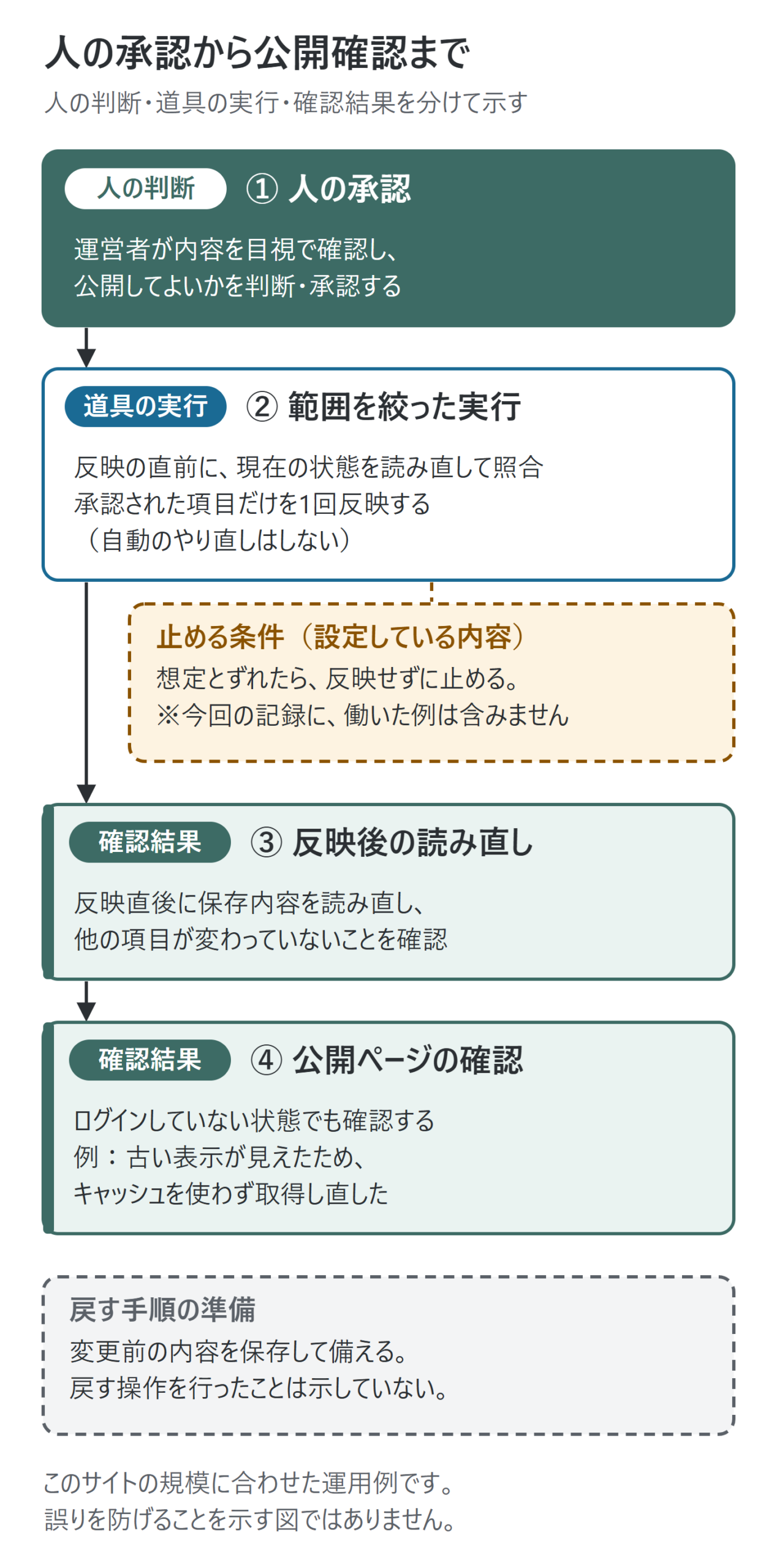
  2. 運営者が内容を確認し、公開してよいかを判断・承認する
  3. 反映の直前に、現在の状態を読み直して、想定どおりか照合する
  4. 想定とずれていれば、反映せずに止める
  5. 変更する項目を絞って、1回だけ反映する
  6. 反映後に、保存された内容を読み直す
  7. 公開ページを、ログインしていない状態でも確認する
任せる部分:手順1の変更案と差分の作成、手順3の照合、手順6・7の読み直しと確認、記録の作成(AIや補助ツールの補助)
人が確認する部分:手順2の内容と表示の確認、公開の判断・承認(運営者)
止める条件:想定と現在の状態が合わない/反映後の確認に失敗する/確認できない点が残る
戻し先:反映せずに止め、運営者が確認する
人が判断・承認する操作:公開、公開状態の変更、本文の差し替え
試す範囲:変更ごとに範囲を限定する(公開状態だけ、ホームの本文だけ、など)
手作業に戻す方法:変更前の内容を保存し、戻す手順を用意する(公開状態の変更とホームの本文の更新)
「見直す時期」の欄は、この記録では定めていないため、書いていません。
人と補助の役割
候補や差分の作成、状態の確認、リンクの確認、反映後の読み直し、記録の作成は、AIや補助ツールが手伝っています。公開してよいかの判断と承認は、運営者が行います。反映する操作そのものは、承認された範囲に限って補助ツールが実行しますが、「AIが自動で公開する」運用ではありません。
つまり、分かれているのは「人が公開する」か「AIが公開する」かではなく、「人が判断・承認する」ことと、「承認された範囲で、道具が実行する」ことです。
変更を絞る
このサイトでは、次のように、変更する項目を絞っています。
- 公開中の記事2本を下書きに戻したときは、変更したのは公開状態だけでした。本文・タイトル・URLは変えず、削除もしていません
- ホームの本文を更新したときは、本文だけを1回更新し、タイトル・URL・画像などは変更の対象から外しました
どちらも、反映の直前に現在の状態を読み直して想定どおりかを照合し、反映後に読み直して、他の項目が変わっていないことを確認しました。
確認で見つかったこと
- 公開ページの確認で、最初はブラウザのキャッシュのために古い表示が見えました。キャッシュを使わずに取得し直して、確認しました
- 記事を下書きに戻したあと、別のページの記述が実態と合わなくなったことが分かりました。その場では変えず、後で直す項目として記録しました
止める条件について
想定と状態が合わないとき、反映後の確認に失敗したとき、確認できない点が残るときは、反映せずに止めるように決めています。この運用では、これらを止める条件として設定しています。今回の記録の範囲では、止める条件が実際に働いた記録は含めていません。
この例から言えないこと
- この手順が最適であること、他のサイトや組織に適していること
- この手順で誤りを防げること
- 記事の品質が保証されること
- 第三者による監査やセキュリティ認証を受けていること
- 実例の数は限られています。記事を公開したときの、元に戻す手順は、今回の記録では確認していません
例外が起きたときの決め方
流れが順調に進む場合だけを想定していると、実際に運用したときに困ります。次のような場合に、どうするかをあらかじめ決めておきます。
- 情報が足りないとき:埋めずに止め、依頼元や担当者に確認する
- 出力に自信が持てないとき:そのまま使わず、元の資料と人が照合する
- うまく動かなくなったとき:手作業に戻し、原因は落ち着いてから確認する
AIやツールの出力は、確認前の下書きとして扱います。補われた内容が、元の資料に書かれていないことがあるためです。「未確認」「不明」のまま残っている項目は、次に進める前に人が埋めます。
機密情報・個人情報を扱う場合
作業の入力に、個人情報、顧客に関する情報、社外に出せない業務上の情報が含まれる場合は、所属する組織のルールに従い、認められている方法・システムの範囲で扱ってください。AIやツールに渡してよいか判断できない情報は、渡さない、または必要な部分だけに絞るといった対応を検討します。サービスごとに情報の扱いは異なるため、この記事では特定のサービスの仕様には触れていません。迷うときは、組織の担当部署や管理者に確認してください。
半自動化を始める前の確認
設計シートを書いたあと、始める前に次の項目を確認してください。
□ 小さくて、繰り返し行う作業を一つに絞ったか
□ 今の手順を書き出したか
□ 各手順を、任せる部分と人が確認する部分に振り分けたか
□ 送信・公開・購入・削除・記録の更新などは、人が判断・承認する手順にしたか(実行を道具に任せる場合は、承認の範囲を限定したか)
□ 止める条件と、止めたときの戻し先を決めたか
□ 少ない件数で試し、結果を人が照合する計画があるか
□ 手作業に戻す方法を残しているか
□ 個人情報・機密情報の扱いが、組織のルールに合っているか
□ 見直す時期を決めたか
まとめ
完全な自動化を目指す前に、任せる部分、人が確認する部分、止める条件を一枚のシートで決めておくと、安全に繰り返し作業を減らせます。まずは、身近な繰り返し作業を一つ選び、設計シートに書き出してみてください。書いたシートは、AIとの会話を使い捨てにしない保存・再利用の基本の保存用の考え方を参考に、あとで見直せる形で残しておくと、次の改善につながります。